


CDマネージャー(CD管理・CDの整理・購入管理)
4.387.00 レビュー
アプリの仕様
- バージョン
- 1.9.0
- 更新日
- ライセンス
- Free
- ダウンロード数
- 10,000+
- デベロッパー
- Busey
- カテゴリ
- ライフスタイル
- プラットフォーム
- Android
スクリーンショット
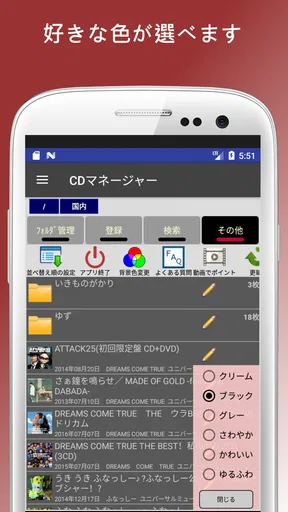
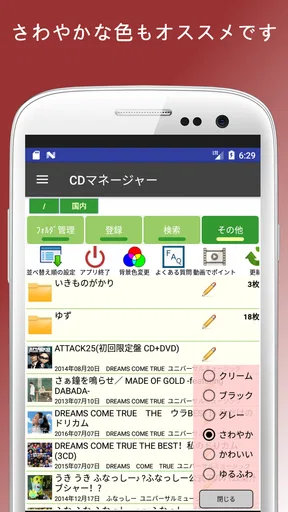
 分析者 AppCompare
CDを買うたびに棚へ置くだけになり、同じ作品を持っているか分からなくなった人に、私はCDマネージャーを一度試してみてほしいと思います。これは音楽を聴くためのプレーヤーではなく、手元のCDを整理し、あとから探しやすくするためのライフスタイル系アプリです。私が使って感じた魅力は、単なる一覧表示ではなく、コレクションを自分のルールで眺め直せるところでした。
最初から完璧な棚卸しを目指すと少し疲れます。けれど、最近買ったCDや特に大切な作品だけを登録して、検索と並べ替えを試すところから始めれば、短い時間でも「自分のCDが見える」状態を作れます。初回の目標は全コレクションの完成ではなく、数枚を登録して、必要な作品をすぐ見つけられるようにすることです。
CDマネージャーで期待できること
CDマネージャーは、Buseyが開発した無料のCD管理アプリです。ストアでは音楽CDの管理に特化したアプリとして案内されており、CDマネージャーという短い名前どおり、中心にあるのは購入した作品の整理です。年齢区分は3歳以上で、対応OSは8.0以上。現行バージョンは1.9.0です。
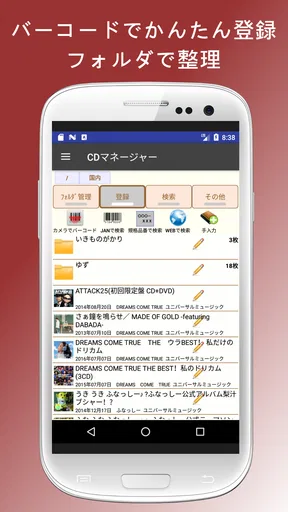
私が特に便利だと感じたのは、コレクションを一つの長いリストに押し込めず、フォルダで分けて扱える点です。ジャンル別、アーティスト別、家族ごと、保管場所別など、分類方法を自分で決められます。たとえば「まだ聴いていない」「手放すか迷っている」「車に置いている」といった、一般的な音楽サービスのライブラリでは作りにくい分類も、CDを所有物として見るなら役立ちます。
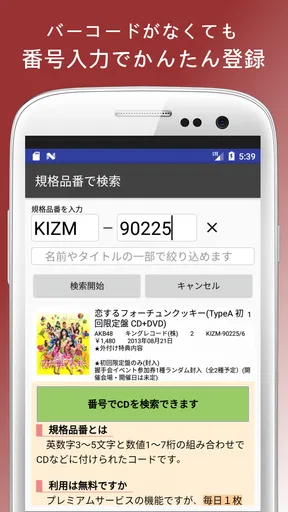
さらに、規格品番を使った検索に対応しているため、タイトルの表記があいまいな作品を探す場面でも手がかりになります。中古CDを集めている人や、同じ作品の通常盤と別仕様を区別したい人には、この考え方が合っています。作品名だけでまとめると見落としやすい違いを、物理メディア側の情報から確認しやすくなるからです。
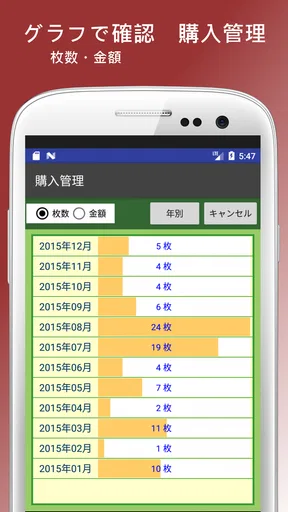
並べ替えの選択肢が多いことも特徴です。購入順だけでなく、所持しているCDを別の視点で見直せるので、「最近増えた作品」「特定のアーティスト」「整理が止まっている範囲」といった切り口で確認できます。購入グラフも、買い物の傾向を感覚ではなく画面で振り返りたい人には面白い機能です。
一方で、音楽配信サービスのように曲をすぐ再生するためのアプリだと思っていると、期待とは違うでしょう。CDの音源を聴く場所ではなく、CDを持っていること、どこに分類したか、いつ買ったかといった管理を助ける道具です。配信ライブラリの自動同期だけで満足できる人には、入力の手間が先に目立つ可能性があります。
選ぶ前に読んでおきたい記事

Tile Explorerは中断や通信断からどこまで戻れるか

Uber Eatsの価値は料理選びから「待ち時間の見える化」へ

テレビのリモコンが見つからない夜に、スマホが頼れる一台になる理由

8 Ball Poolへ移る価値はあるか 狙いと手球の位置を読む対戦の魅力

Family Spaceの位置共有は、家族の連絡をどう穏やかにするか

キャンディークラッシュは失敗しても戻れるか あと一手の判断と中断時の注意点
利用状況を見ると、平均評価は4.3で、評価数は259件、レビュー数は87件です。インストール数は1万以上に達しています。大規模な音楽サービスとは違う、CD所有者向けの小さな専門アプリとして見ると、紙のメモやスマートフォンの汎用メモから移る理由は十分にあります。
インストール後に迷わない始め方
最初にやることは、登録方法を自分のコレクションに合わせて決めることです。手元のCDが少ないなら、一枚ずつ確認しながら情報を整える方法が向いています。大量に持っている場合は、まず最近購入した作品、よく貸し借りする作品、重複が不安な作品から始めると、登録の効果を早く感じられます。
私は最初からジャンルの定義を細かく決めすぎない方がよいと思います。「ロック」「サウンドトラック」のような大分類だけで始め、使っているうちに必要なフォルダを増やす方が続きます。分類を始める前にルールを作り込みすぎると、一枚登録するたびに判断が必要になり、整理そのものが止まりやすいからです。
フォルダは、音楽の種類だけでなく、行動に結び付けて作ると便利です。たとえば「友人に貸せる」「売却候補」「未開封」「取り込み済み」といった分け方なら、次に何をするかが明確になります。これはCDマネージャーを単なる鑑賞記録ではなく、物理コレクションの管理表として使う方法です。
登録時には、作品名だけでなく、あとで自分が迷いそうな情報を優先して確認します。同じタイトルの再発盤が多い人なら規格品番を重視し、購入時期を思い出したい人なら購入情報を丁寧に残す、といった具合です。すべての項目を毎回埋めるより、検索や並べ替えに使う情報を先に整える方が、初期作業の負担を抑えられます。
有料要素については、アプリ本体は無料ですが、アプリ内購入は一項目につき3300円です。無料で試せる入口があるので、まず自分の整理方法に合うかを確かめてから、必要性を判断するのが現実的です。最初から支払いを前提にせず、登録、フォルダ分け、検索という基本の流れを自分のCDで試すのが安心です。
最初の成功体験を作る具体的な流れ
私なら、最初の作業に「最近買ったCDを数枚登録する」ことを選びます。新しい作品は手元にあり、購入した時期も覚えていることが多いため、情報を入力しやすいからです。登録が終わったら、それらを一つのフォルダにまとめ、作品名や規格品番で検索して、目的のCDが表示されるか確かめます。
ここで大切なのは、登録した直後に一覧を眺めるだけで終わらせないことです。検索語を変えたり、並べ替えの条件を切り替えたりして、同じCDが違う見え方をすることを確認してください。これで、CDマネージャーが「入力した情報を保存するだけのメモ」ではなく、「コレクションを探し直すための道具」だと分かります。
次に、買った時期の違う作品を少し混ぜます。最近のCDだけでは購入グラフや並べ替えの意味が見えにくいので、昔から持っている作品を加えると、コレクションの時間的な流れを確認しやすくなります。購入日を正確に思い出せない作品まで無理に埋める必要はありません。確かな情報から整えた方が、後で見返したときに信頼できます。
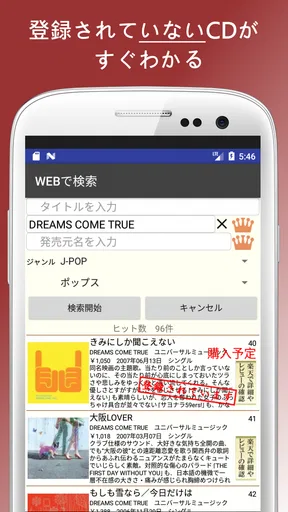
日常の使い方として分かりやすいのは、店頭で中古CDを見つけた場面です。購入を決める前に、すでに持っている作品かどうかを検索できれば、重複購入を避けやすくなります。特に、ジャケットが違う再発盤や、作品名の表記が似ているCDを集めている人は、タイトルだけでなく規格品番を照合する習慣を作ると安心です。
もう一つの現実的な場面は、友人にCDを貸すときです。貸し出し専用のフォルダや分類を作っておけば、棚を一枚ずつ探さずに対象作品を確認できます。返却後に分類を戻すという小さな運用を決めておくと、所有状況が曖昧になりにくくなります。これは、CDを大量に持っている人ほど実感しやすい使い方です。
フォルダと並べ替えを使いこなすコツ
フォルダを増やしすぎると、どこへ入れるべきか迷う場面が増えます。私は、最初は「ジャンル」「保管場所」「状態」の三つの視点を同時に細分化しない方がよいと考えます。たとえばジャンル別に整理したいなら、保管場所はメモとして扱うなど、主軸を一つ決めると一覧が見やすくなります。
逆に、家の中でCDを複数の場所に置いている場合は、ジャンルより保管場所を優先する価値があります。作品を探す目的が「何を持っているか確認する」より「どこへ取りに行けばよいか知る」ことなら、分類の基準を現実の動線に合わせた方が便利です。アプリの機能に自分を合わせるのではなく、普段の探し方に合わせるのがポイントです。
並べ替えは、常用する条件を一つか二つに絞ると扱いやすくなります。多くの条件を試せること自体は魅力ですが、毎回違う表示にすると、前回見た場所が分からなくなりがちです。普段はアーティスト順、購入を振り返るときは購入情報順というように、目的ごとの使い分けを決めておくと迷いません。
購入グラフは、単に買った量を競うためのものではありません。自分がどの時期にCDを集めていたか、特定の期間に購入が偏っていないかを見直すきっかけになります。衝動買いを減らしたい人なら、購入記録を振り返ってから中古店へ行くという使い方もできます。反対に、購入日の入力があいまいな作品が多い場合は、グラフを厳密な家計簿のように扱わない方がよいでしょう。
入力時に起こりやすい混乱と対処法
最初に混乱しやすいのは、同じ作品をどこまで別物として登録するかです。通常盤と限定仕様、再発盤、輸入盤などを一つにまとめるか、別々に管理するかは、コレクションの目的で変わります。音源が同じなら一つで十分な人もいれば、盤そのものを集めている人は分けたいでしょう。自分が後で探す単位を基準に決めるのが正解です。
規格品番も、入力しただけで自動的にコレクションの違いを判断してくれるものとして期待しすぎない方がよいです。番号は照合の手がかりなので、ジャケットや盤面の情報と一緒に確認するのが安全です。中古市場では状態や付属品も重要になるため、CDマネージャーには作品管理を任せ、細かな売買判断まで一つの項目だけで済ませようとしない方がよいと思います。
フォルダ名を作ったのにCDが見つからないときは、分類が間違っているとは限りません。並べ替えや検索の条件が変わっていると、同じ登録内容でも表示の印象が変わります。まず検索語を消し、一覧の条件を確認してから探す習慣をつけると、登録ミスと表示条件を切り分けやすくなります。
また、入力の正確さと作業の速さにはトレードオフがあります。すべての項目を丁寧に埋めるほど後の検索性は高まりますが、コレクションの全体を登録するまでに時間がかかります。最初は作品名、アーティスト、規格品番、購入に関する情報など、自分が実際に使う項目に絞り、必要になった作品から情報を追加する方法が続けやすいです。
CDマネージャーを使うべきか迷っている人は、紙のリストやスマートフォンのメモと比べて考えると分かりやすいでしょう。数枚の記録だけならメモの方が早く、音楽を聴くことが目的なら配信アプリの方が適しています。しかし、フォルダで分類したい、規格品番で照合したい、複数の条件で一覧を見直したいという場合は、専用アプリの方が作業の形に合います。
どんな人に向き、どこで別の方法を選ぶか
このアプリが特に向いているのは、CDを実物として集めていて、所有状況を自分で管理したい人です。中古CD店をよく利用する人、家族や友人との貸し借りがある人、同じ作品の別仕様を持っている人、購入履歴を振り返りたい人には、汎用メモより具体的な利点があります。
反対に、CDを数枚しか持っておらず、置き場所も決まっているなら、専用の管理画面は大げさに感じるかもしれません。音源の再生、歌詞表示、配信サービスとの連携を中心に求める人にも、目的が違います。CDを登録する行為そのものが負担になる人は、無理に全件移行せず、重複が気になる作品だけを管理する使い方から始めるのがよいでしょう。
無料で始められる点は試しやすさにつながっていますが、アプリ内購入の価格を考えると、機能を使う頻度との釣り合いは確認したいところです。たまに所有枚数を確認するだけなら、無料範囲で十分かもしれません。日常的に購入前の照合や分類を行う人なら、入力の手間を減らせるか、検索と整理が本当に習慣になるかを先に見極めるべきです。
開発元のBuseyが提供するこのアプリは、派手な音楽体験を追加するものではありません。その代わり、CDを買い続ける人が見失いやすい情報を、フォルダ、検索、並べ替え、購入グラフという複数の角度から整理できます。機能の多さを最初から全部使うより、自分の困りごとに直結する一機能を選ぶ方が、価値を感じやすいです。
無理なく続けるための次の一歩
最初の登録が終わったら、次は「新しく買ったCDはその日に登録する」という小さなルールを作るのがおすすめです。過去のコレクションを一気に片付けるより、増える分を先に止める方が管理は安定します。その後、休日に古いCDを少しずつ追加すれば、未整理の山が再び大きくなるのを防げます。
二度目の段階では、検索に使う情報を見直してください。作品名で十分だった人も、同名作品が増えれば規格品番が重要になります。逆に、購入順をほとんど使わないなら、入力に時間をかけすぎる必要はありません。自分が実際に検索した場面を思い出し、使わなかった項目の入力を簡略化することが、継続のコツです。
私は、CDマネージャーを「コレクションを完成させるアプリ」ではなく、「次に探すときの迷いを減らすアプリ」と考えると、使い方が見えやすいと思います。棚の前で悩む時間、中古店で重複を心配する時間、貸した作品を思い出す時間を少しずつ短くする。その目的なら、数枚の登録からでも効果を確認できます。
CDを所有する楽しさを大切にしながら、整理の手間も減らしたい人には、私はこのアプリを友人にすすめます。すべてを細かく記録したい人には応えてくれる余地があり、気軽なメモで足りる人には機能が多く感じられるでしょう。それでも、まず最近買った作品を登録し、フォルダに分け、検索してみる。この三段階を終えた時点で、自分のCDを「覚えておく」状態から「すぐ確認できる」状態へ変える実感は得やすいはずです。
無料で試せるCD管理アプリとして始め、必要に応じて購入管理や詳細な整理へ進む。そんな段階的な使い方が、このアプリには合っています。CDをこれからも集めるつもりなら、棚が増えてから慌てるより、今ある数枚で管理の型を作っておくのが賢い選択です。
メリット
- CDの登録や検索が手軽で、コレクション整理に役立つ
- 購入済み・未購入を分けて管理できる
- 作品情報をまとめて確認でき、重複購入を防ぎやすい
- 所持枚数が増えても一覧で把握しやすい
- CD整理を始めたばかりの人でも操作を覚えやすい
デメリット
- 大量のCDを一度に登録する場合は手作業が負担になりやすい
- 音楽配信サービスとの連携機能は期待しにくい
- 登録情報の細かなカスタマイズには限界がある
- コレクション共有や共同編集の機能は少なめ
- 端末変更時のデータ移行方法を事前に確認したい
CDマネージャー(CD管理・CDの整理・購入管理)に関するよくある質問
CDマネージャーとは、どのようなアプリですか?
CDマネージャーは、手持ちのCDを登録して整理・管理できるアプリです。アーティスト名、アルバム名、発売日、ジャンルなどの情報をまとめて確認できるため、増えすぎた音楽コレクションを把握したい人に向いています。購入予定や購入済み商品の管理にも役立ち、同じCDを重複して買ってしまうミスを減らせる点も便利です。
CDの登録方法は簡単ですか?バーコードにも対応していますか?
CDマネージャーでは、商品情報を入力して登録する方法に加え、対応している場合はバーコードを利用して登録できるため、タイトルやアーティスト名を一つずつ入力する手間を減らせます。ただし、古い作品や輸入盤、限定版などは情報が見つからないこともあります。その場合は、収録内容や購入日などを手動で補足すると、より正確に管理できます。
購入予定のCDや、すでに持っているCDを分けて管理できますか?
はい、所有済みのCDだけでなく、これから購入したい作品も整理しやすい設計になっています。購入予定リストを作っておけば、店舗や通販サイトで商品を見つけたときに、すでに持っている作品かどうかを確認できます。初回盤、通常盤、特典付き商品などを区別したい場合は、メモ欄や分類機能を活用して自分なりのルールで管理すると便利です。
登録したCDの情報はバックアップできますか?
バックアップの可否や方法は、利用している端末やアプリのバージョンによって異なる場合があります。大量のCDを登録する前に、設定画面でデータの保存、引き継ぎ、エクスポートなどの項目を確認しておくことをおすすめします。スマートフォンの故障や機種変更に備え、重要なコレクション情報を定期的に保存できるか確認してから本格的に使い始めると安心です。
CDマネージャーは無料で利用できますか?広告や課金はありますか?
基本的なCD登録やコレクション整理は、無料で利用できる範囲に含まれていることが多いですが、広告表示や一部の追加機能については、アプリ内課金が設定されている可能性があります。料金体系は配信ストアやアップデートによって変更されることもあるため、ダウンロード前にGoogle PlayまたはApp Storeの説明欄で、広告の有無、課金内容、対応端末を確認しておくと安心です。


